Dein Samsung-Smartphone ist schon etwas älter, hat nicht genug physischen Arbeitsspeicher und dadurch schließen sich Apps im Hintergrund ziemlich schnell von selbst? Dein Galaxy ruckelt öfter mal oder du hast bereits gesehen, dass dein Arbeitsspeicher oft am Limit läuft?
RAM Plus will genau dieses Problem lösen. Es erweitert deinen RAM, indem es einfach einen Teil des internen Speichers zweckentfremdet. Seit One UI 4.0 haben die meisten Galaxy-Geräte das Feature bereits integriert.
In dieser Anleitung zeigen wir dir Schritt für Schritt, wie du RAM Plus auf deinem Galaxy-Smartphone aktiviert und optimal auf deine Bedürfnisse einstellst.
Was ist RAM Plus?
RAM Plus ist Samsungs Version von virtuellem Arbeitsspeicher. Das System reserviert einen Teil deines Speichers und behandelt ihn wie zusätzlichen RAM. Wenn der physische Speicher knapp wird ist das eine durchaus sinnvolle Lösung.
Technisch läuft das folgendermaßen: Sobald dein physischer RAM voll ist, verschiebt das System weniger aktive Apps in den virtuellen Bereich. Die Apps werden nicht komplett geschlossen, sondern bleiben im Hintergrund verfügbar, sie dösen quasi vor sich hin.
Was bringt dir das? Mehr Apps bleiben parallel im Speicher. Du wechselst schneller zwischen ihnen, weil nicht jedes Mal alles neu laden muss.
Aber: Interner Speicher ist nun mal deutlich langsamer als echter RAM. Klar spürst du eine Verbesserung, aber ein vollwertiger Ersatz für mehr physischen Arbeitsspeicher ist es nicht. Das muss auf jeden Fall gesagt sein.
RAM Plus aktivieren und konfigurieren
Die Aktivierung ist unkompliziert und läuft über die Einstellungen. Hier die Schritte:
1. Öffne die Einstellungen
Entweder tippst du auf das Zahnrad in der App-Übersicht oder du ziehst die Schnelleinstellungen runter und wählst dort das Zahnrad-Symbol aus.
2. Gehe zu Gerätewartung
Scrolle runter bis „Gerätewartung“ oder „Akku und Gerätewartung“, je nach deiner One UI-Version heißt das unterschiedlich.
3. Wähle Arbeitsspeicher
Tipp auf „Arbeitsspeicher“. Dort siehst du, wie viel RAM gerade belegt ist.
4. RAM Plus öffnen
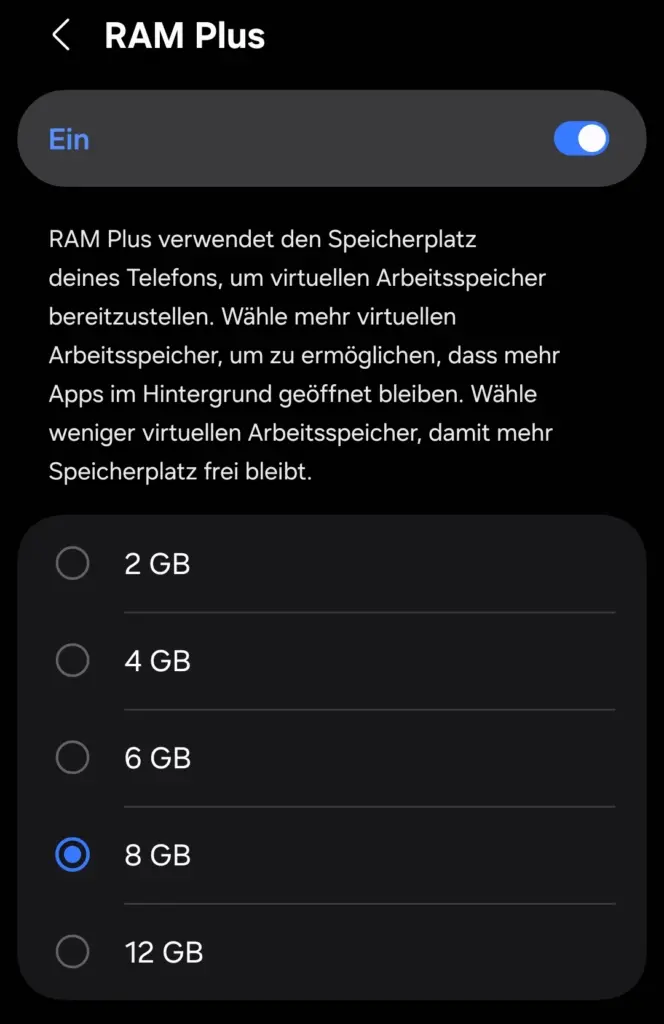
Unten findest du „RAM Plus“. Einmal antippen, schon siehst du die Optionen:
- 2 GB
- 4 GB
- 6 GB
- 8 GB
- 12 GB (nur auf Geräten mit viel internem Speicher)
5. Größe wählen
Wähle aus, wie viel du willst. Aber Achtung: Mehr heißt nicht unbedingt besser. Es kommt wirklich drauf an, wie du dein Smartphone nutzt. Dazu aber gleich mehr.
6. Neustart machen
Das System bittet dich jetzt um einen Neustart. Muss sein, damit RAM Plus aktiv wird. Ist aber schnell erledigt.
Welche Größe für RAM Plus solltest du wählen?
Welche Einstellung passt zu dir? Das hängt von zwei Dingen ab: Wie viel Speicher du hast und wie stark du Multitasking betreibst.
Du hast 256 GB oder mehr?
Dann nimm ruhig 6-8 GB. Bei so viel Speicher merkst du den Verlust kaum.
Dein Speicher ist knapper (128 GB oder weniger)?
Bleib bei 2-4 GB. Du brauchst den Platz schließlich noch für Apps, Fotos, Videos und Updates.
Du jonglierst ständig mit vielen Apps?
6-8 GB zahlen sich hier aus. Der Unterschied beim Wechseln zwischen Apps ist deutlich spürbar.
Du nutzt meist nur eine oder zwei Apps gleichzeitig?
2-4 GB reichen locker. Mehr bringt dir nichts.
Wann RAM Plus wirklich hilft
Wann macht RAM Plus wirklich Sinn? In bestimmten Situationen zeigt sich der Nutzen besonders deutlich:
Viel Multitasking: Springst du zwischen 10 oder mehr Apps hin und her, bleiben mehr im Speicher. Sie laden nicht jedes Mal neu, das spart Zeit und Nerven.
Apps im Hintergrund: Spotify, Google Maps oder deine Fitness-App laufen stabiler weiter, auch wenn du etwas anderes machst. Kein plötzlicher Abbruch mehr mitten im Song oder der Navigation.
Ältere Galaxy-Modelle: Hast du ein Gerät mit 6 GB RAM oder weniger? Dann profitierst du am meisten. Bei neueren Flaggschiffen mit 12 GB+ RAM ist der Effekt weniger dramatisch.
RAM Plus hilft nicht bei:
• Gaming: Spiele brauchen GPU und echten RAM, da hilft RAM Plus wenig beziehungsweise überhaupt nicht
• App-Starts: beim ersten Öffnen bringt es nichts
• Einfache Aufgaben: beim normalen Scrollen oder Tippen merkst du keinen Unterschied
RAM Plus deaktivieren
Willst du RAM Plus wieder loswerden? Kein Problem, das geht natürlich geht jederzeit:
Geh zurück zu Einstellungen -> Gerätewartung -> Arbeitsspeicher -> RAM Plus und wähle „Aus“.
Einmal neu starten, schon ist das Feature deaktiviert. Der Speicher ist wieder komplett frei.
Wichtig zu wissen
Speicherabnutzung: Viele Schreibzugriffe könnten theoretisch die Lebensdauer des Flash-Speichers verkürzen. Praktisch ist das bei modernen Smartphones aber völlig egal. Nichts also, worüber man sich tatsächlich Sorgen machen muss – dennoch soll es erwähnt sein.
Keine Wunderwaffe: RAM Plus ist kein Ersatz für echten RAM. Flash-Speicher bleibt nun mal langsamer als dedizierter RAM.
Mein Tipp: Probiere verschiedene Einstellungen ein paar Tage aus. Du merkst schnell selbst, ob 6 GB wirklich besser sind als 4 GB, oder ob 2 GB schon reichen.
RAM Plus: Tolles Feature, was kaum jemand kennt
Unterm Strich ist RAM Plus ein praktisches Feature. Vor allem dann, wenn du viele Apps parallel nutzt oder ein älteres Galaxy mit weniger RAM hast.
Die Einrichtung dauert nur ein paar Minuten. Welche Einstellung am besten zu deinem Nutzungsprofil passt? Probiere es aus. Schau, wie viel Speicher du hast und wie du dein Smartphone nutzt.
Laden deine Apps ständig neu? Wird dein Gerät langsam, wenn viele Apps offen sind? Dann teste RAM Plus mit 4-6 GB. Nutzt du aber meist nur eine App zur Zeit und wechselst selten? Dann spar den Speicher lieber und bleib bei 2-4 GB. Oder lass es ganz aus.
Wenn du noch noch mehr Tipps, Tricks und Anleitungen suchst, dann wirst du in unserer Rubrik für Tutorials fündig.